
Zoomify (Zoom)
isxander
74.083.982 downloads · 11.177 followers
Minecraft: Minecraft 1.18 – 26.3
Runs on: Client
Kategorie: utility
Compatibility by loader
- fabric1.18 – 1.21, 26.1 – 26.3· Latest 2.17.0+mc26.2 (8. Okt. 2026)
- neoforge26.1 – 26.3· Latest 2.17.0+mc26.2 (8. Okt. 2026)
- quilt1.18 – 1.20· Latest 2.13.3 (23. Apr. 2024)
Overview

Zoomify




A zoom mod with infinite customizability.
Zoomify aims to provide the easiest, most configurable and most sexy looking zoom mod you will ever find.
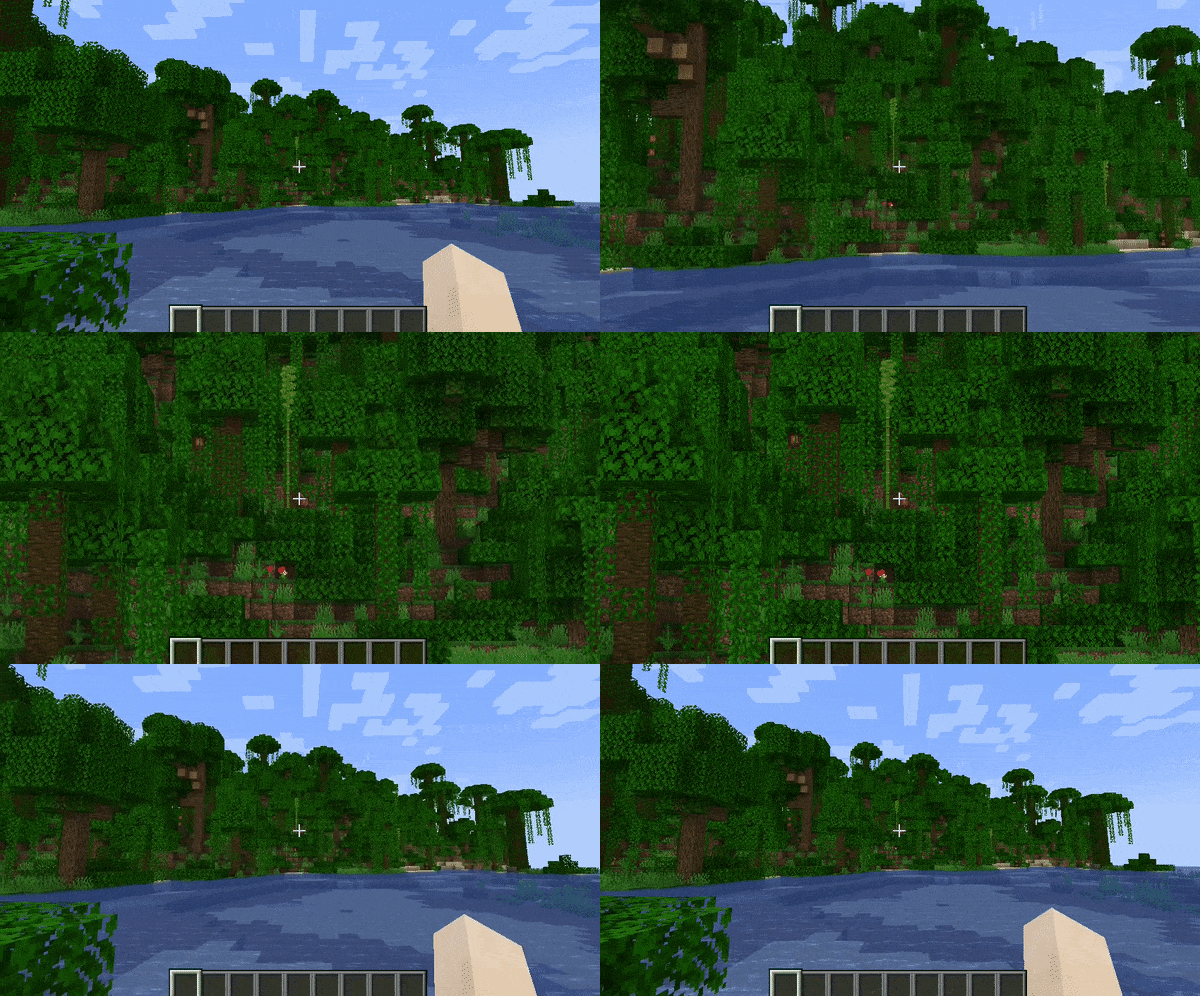

How to use
Keybind
Initially, Minecraft has a keybind that overrides Zoomify by default.
Go to the controls menu and make sure the Zoomify keybind (default C)
isn't conflicting (goes red).
Open settings menu
You can access the settings menu with two ways.
- The client command
/zoomify - Mod Menu settings button
Features
Scroll Zoom
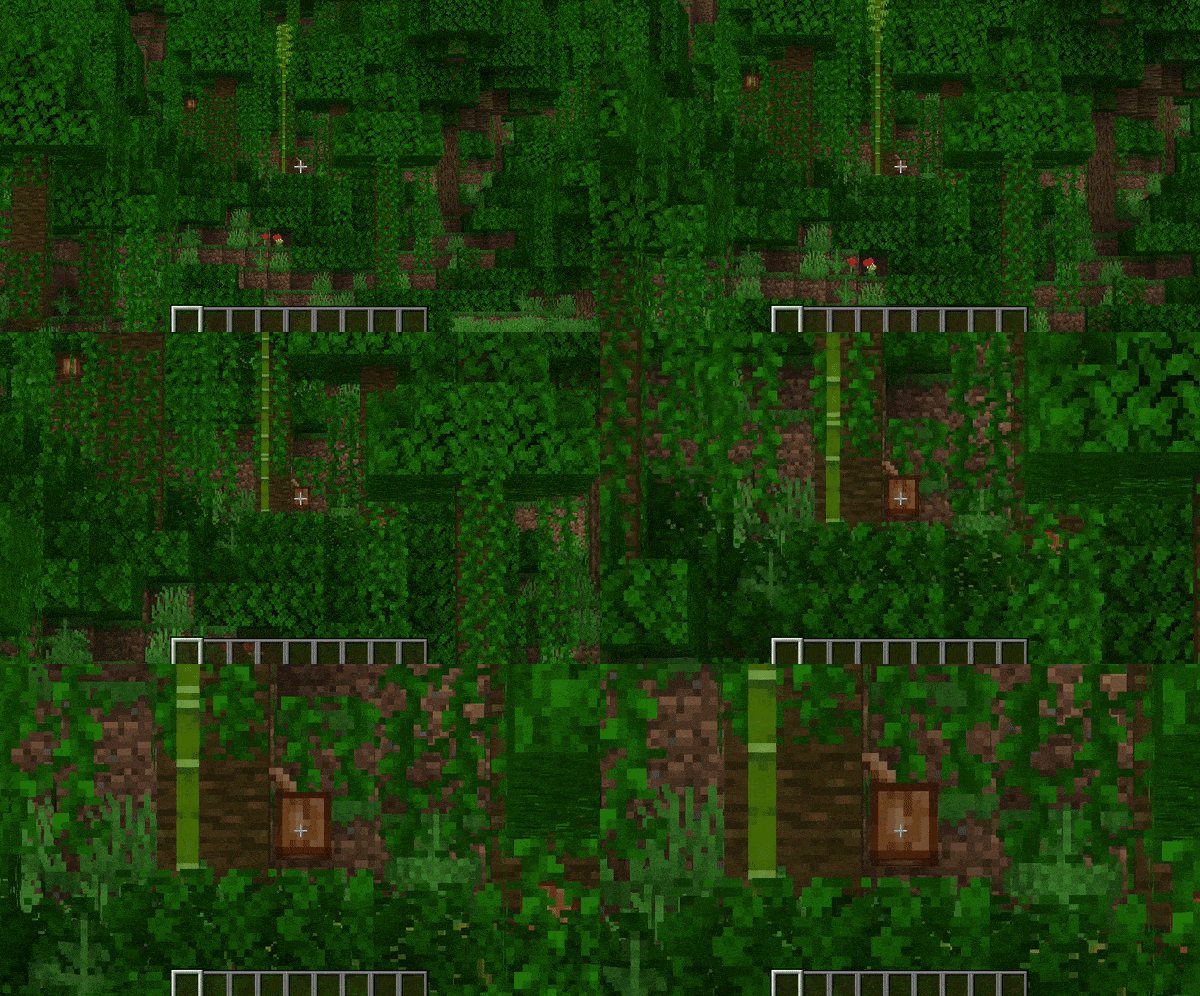
You can zoom in further using your scroll wheel.
Spyglass Integration
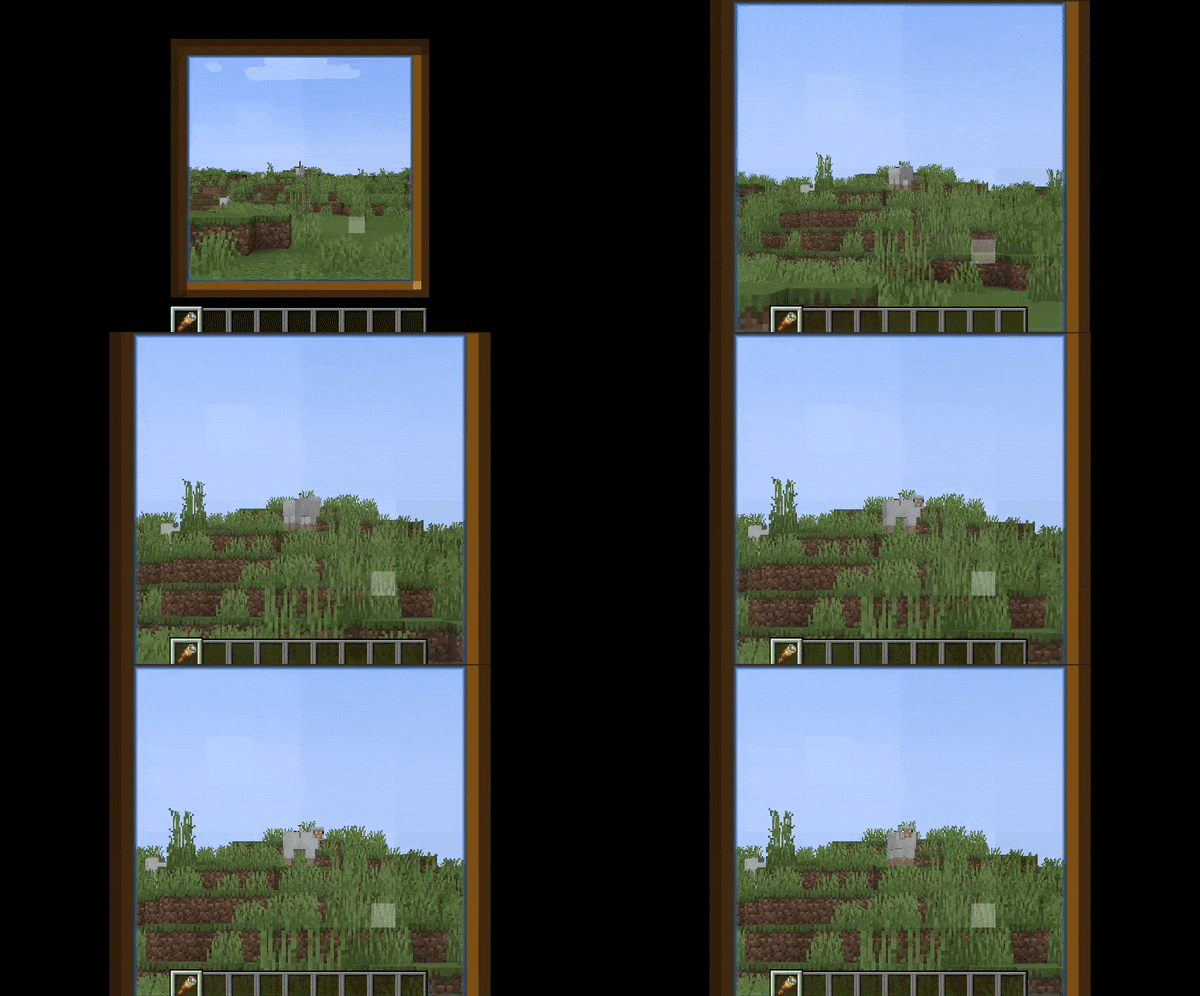
You can configure Zoomify to only be able to zoom in when you are holding or carrying a spyglass. Or even just override the spyglass zoom with Zoomify!
Show the spyglass overlay and play spyglass sound effects when using Zoomify.
Transitions
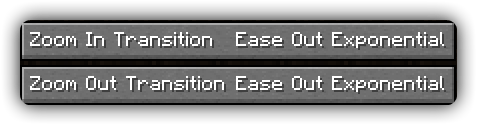
14 different transitions to choose from!
- Instant
- Linear
- Ease in Sine
- Ease out Sine
- Ease in/out Sine
- Ease in Quad
- Ease out Quad
- Ease in/out Quad
- Ease in Cubic
- Ease out Cubic
- Ease in/out Cubic
- Ease in Exponential
- Ease out Exponential
- Ease in/out Exponential
You can even pick what transition you would like for zooming in and out individually!
Relative Sensitivity
Reduce your mouse sensitivity based on the amount of zoom, so you have fine control over your player.
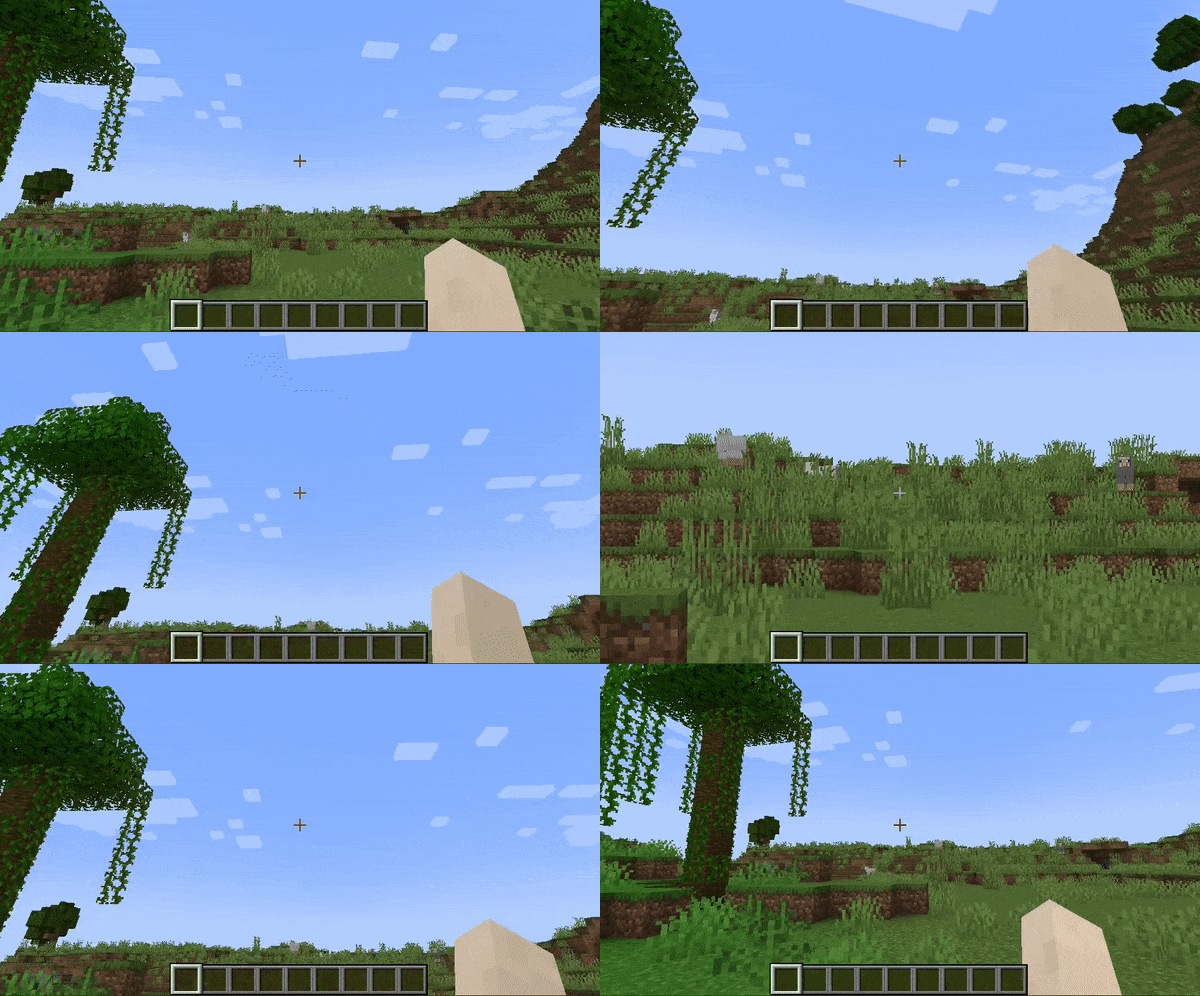
Relative View Bobbing
Reduce the view bobbing effect based on the amount of zoom, so you can walk and zoom at the same time!
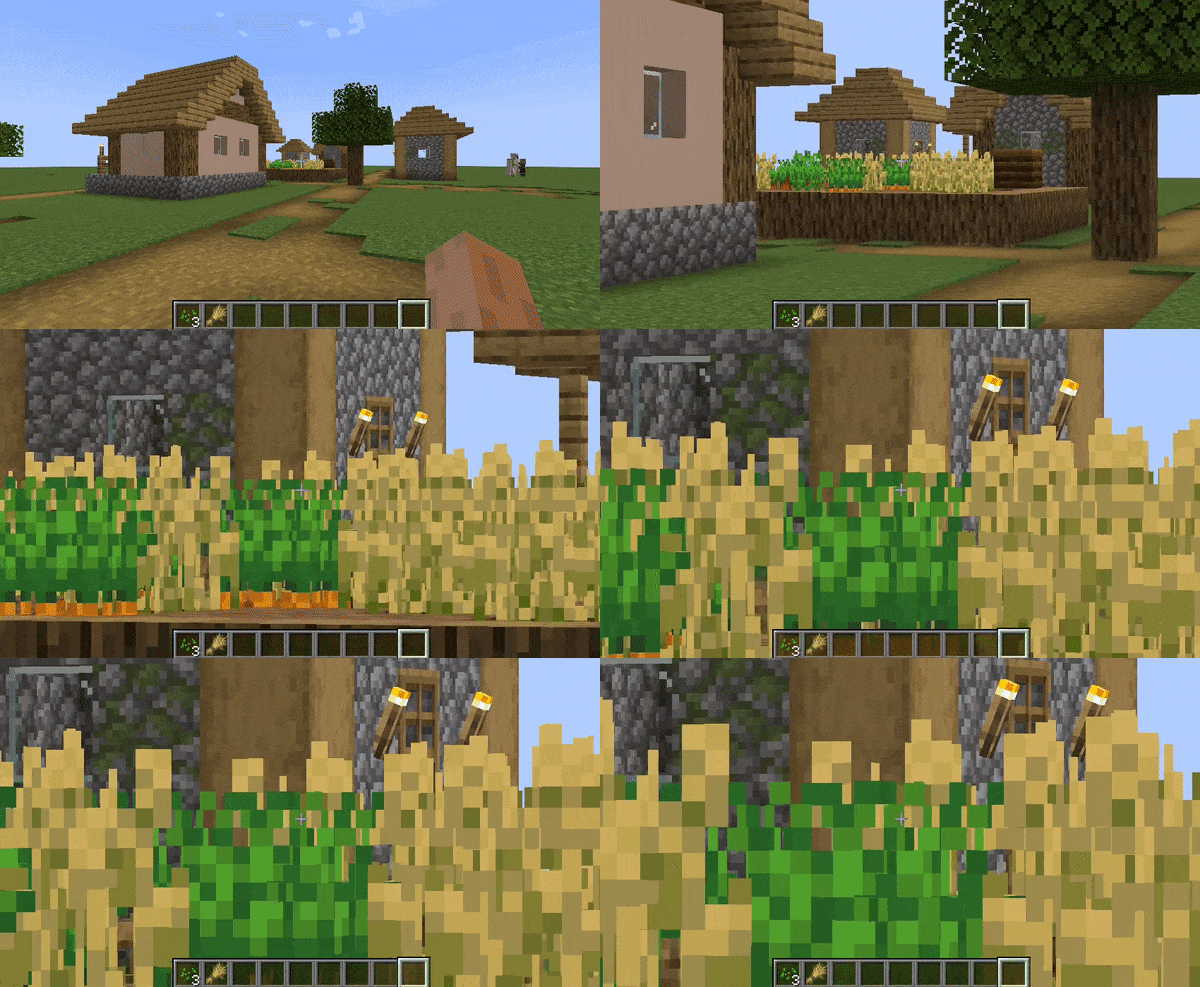
Cinematic Camera
Make the mouse/camera smooth, like the zoom in OptiFine.
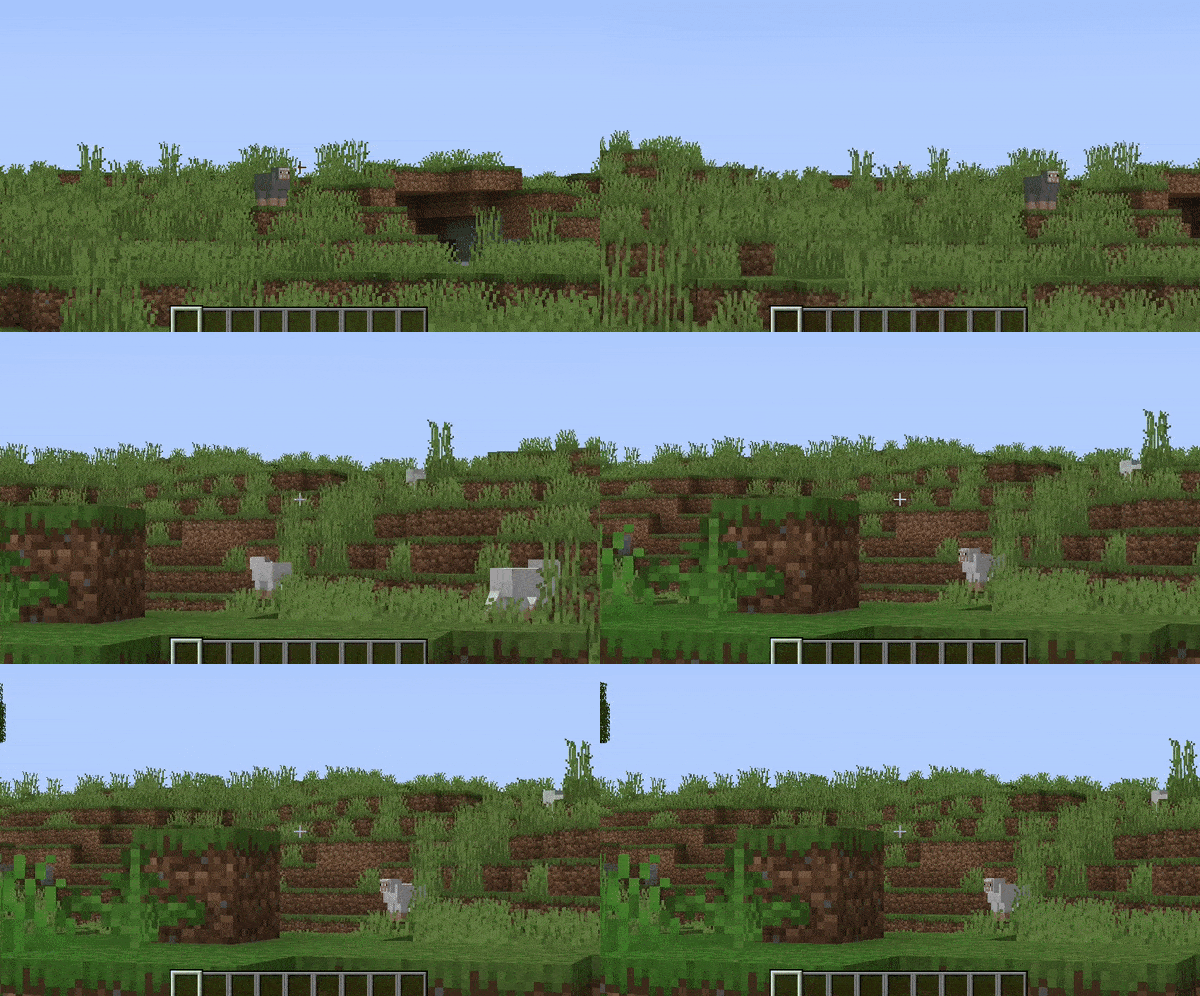
Affect Hand FOV
Turn off this setting to prevent your hand from also being zoomed in!
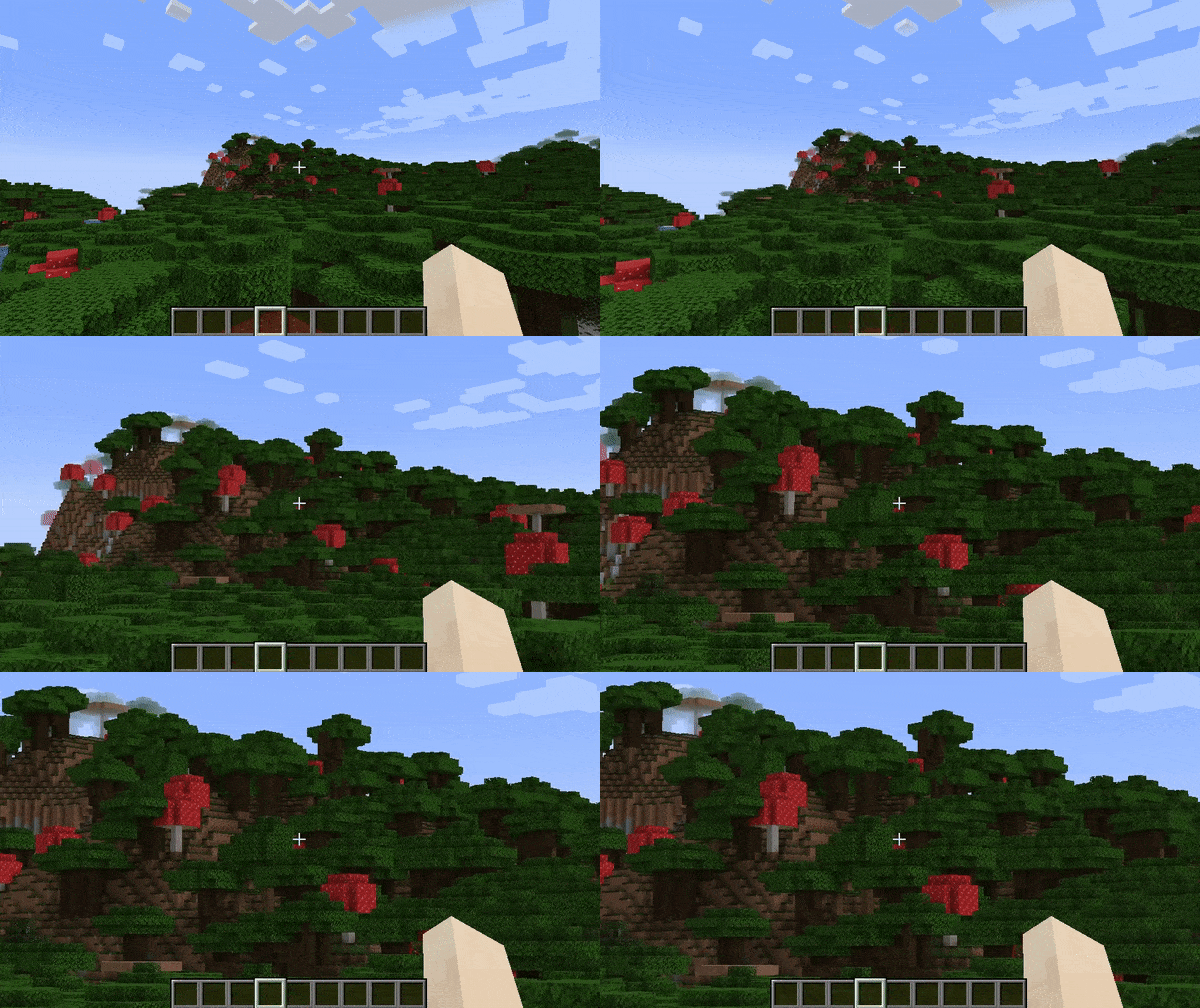
Secondary Zoom
Completely separate zoom from normal Zoomify.
Aimed for content creators, features Hide HUD While Zooming option and longer zoom in times.
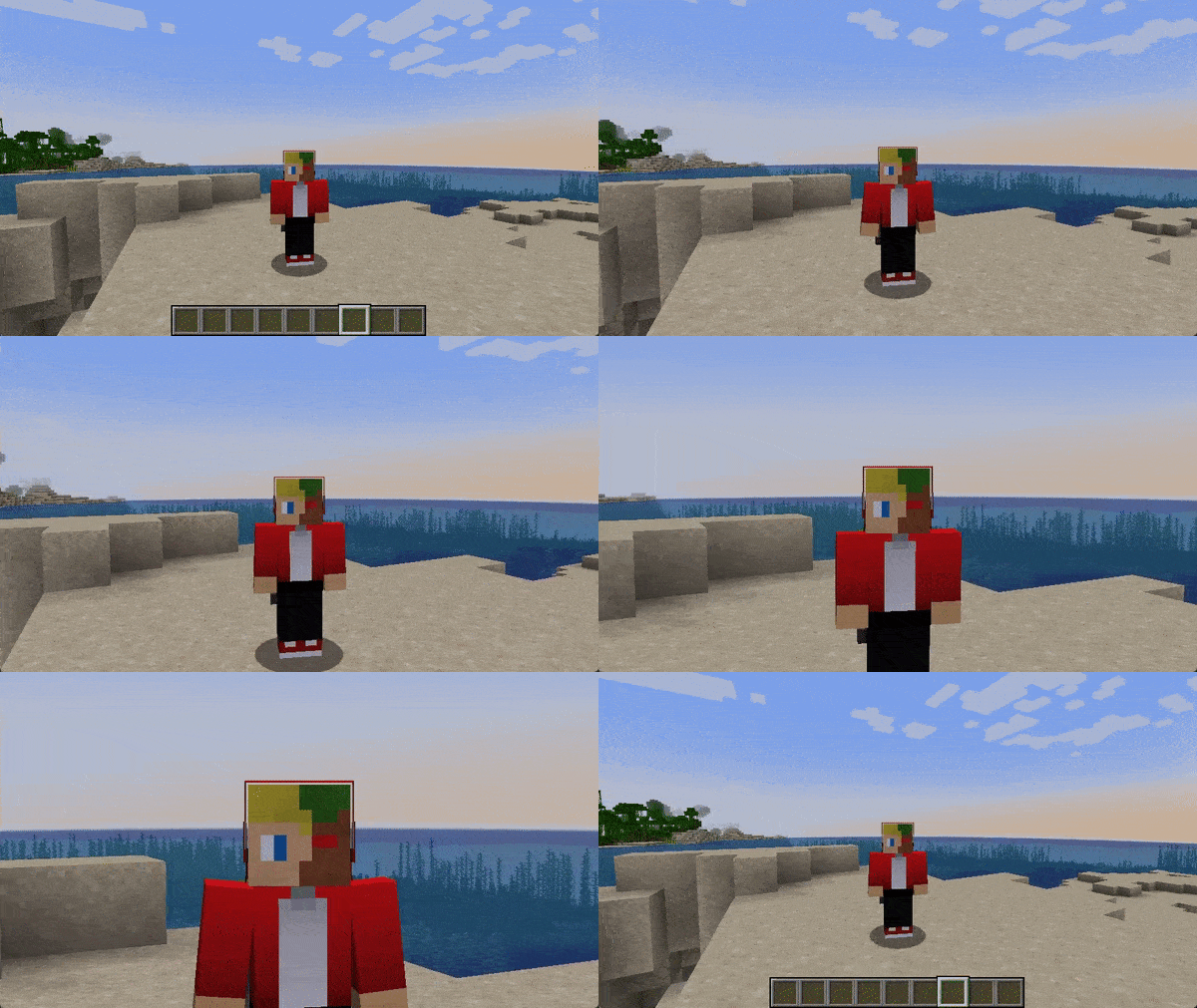
Presets
You can reset to default, make Zoomify behave like OptiFine and others!
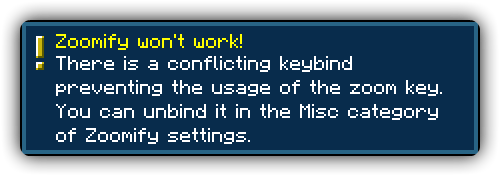
Smart Keybinding Detection
On first launch, if a keybinding is conflicting with Zoomify's zoom, a notification will appear notifying them of this.
Highly configurable
Absolutely NO hard-coded values. Everything about your zoom is configurable!
Control the zoom speed with seconds
Instead of some stupid arbitrary value such as zoom speed, you can pick the exact amount of seconds it will take to zoom in, with a separate setting for zooming out.
Credits
Translators
Languages in alphabetical order
- 神枪968 - 简体中文 / Chinese (Simplified)
- Xander - English (United Kingdom)
- Madis0 - eesti keel / Estonian
- co-91 - 日本語 / Japanese
- Rodrigo Appelt - Português / Portuguese
- SyberiaK - Русский / Russian
- Felix14-v2 - Русский / Russian
- Zetsphiron - Español (mexicano) / Spanish (Mexico)
- Zetsphiron - Español (españa) / Spanish (Spain)
- localfossa - Türkçe / Turkish
- Im Vietnam - Tiếng Việt / Vietnamese
AI-summarized from the mod's own pages · reviewed by our team
Reviewed for 2.17.0+mc26.2
Machine translated
Source: Modrinth project pageGuide
Summary
Zoomify ergänzt einen konfigurierbaren clientseitigen Zoom, um entfernte Details besser zu erkennen. Steuerelemente, Kameraverhalten, Übergänge und die Fernrohr-Integration lassen sich an die eigene Spielweise anpassen.
Getting started
- Zoom-Taste prüfen — Öffne das Steuerungsmenü von Minecraft und suche die Zoomify-Tastenbelegung, die standardmäßig auf C liegt. Eine andere Minecraft-Tastenbelegung überschreibt sie zunächst. Behebe alle rot markierten Konflikte, bevor du den Zoom ausprobierst.
- Einstellungen öffnen — Verwende den Client-Befehl /zoomify, um das Einstellungsmenü zu öffnen. Wenn du Mod Menu verwendest, kannst du die Zoomify-Einstellungen auch über die entsprechende Schaltfläche öffnen.
- Mausrad ausprobieren — Halte die Zoom-Taste gedrückt und drehe das Mausrad, um weiter hineinzuzoomen. Version 2.17.0 ermöglicht auch, über die anfängliche Zoomstufe hinaus herauszuzoomen.
Key features
Fernrohr-Integration
Du kannst festlegen, dass zum Zoomen ein Fernrohr gehalten oder im Inventar mitgeführt werden muss, oder Zoomify so konfigurieren, dass es den Fernrohr-Zoom ersetzt. Auch dessen Überlagerung und Soundeffekte lassen sich mit Zoomify verwenden.
Kamerasteuerung
Die relative Empfindlichkeit verringert die Mausempfindlichkeit entsprechend der Zoomstufe, während relatives Sichtschaukeln das Kamerawackeln beim Zoomen reduziert. Die filmische Kamera sorgt für flüssigere Maus- und Kamerabewegungen.
Übergänge und Dauer
Wähle zwischen sofortigen, linearen und geglätteten Übergängen und lege getrennt fest, welche beim Hinein- und Herauszoomen verwendet werden. Außerdem kannst du die Dauer für jede Richtung separat in Sekunden einstellen.
Sekundärer Zoom
Ein separater sekundärer Zoom ist vor allem für Ersteller von Inhalten gedacht. Er bietet eine Option, während des Zoomens die HUD auszublenden, und unterstützt längere Hineinzoomzeiten.
Handdarstellung und Voreinstellungen
Deaktiviere die Einstellung für das Sichtfeld der Hand, wenn deine Hand beim Zoomen nicht vergrößert dargestellt werden soll. Zu den Voreinstellungen gehören das Zurücksetzen auf die Standardeinstellungen und eine OptiFine-ähnliche Option.
Compatibility
Fabric, NeoForge · Das bereitgestellte Änderungsprotokoll führt Zoomify-2.17.0-Builds für Minecraft 26.1.2, 26.2 und 26.3 auf. Daraus geht nicht hervor, ob alle Spielversionen unterstützt werden.
Tips
- Wenn der Zoom nicht reagiert, überprüfe zuerst, ob ein Tastenbelegungskonflikt rot markiert ist. Zoomify kann beim ersten Start auch auf einen Konflikt hinweisen.
- Probiere die relative Empfindlichkeit für eine präzisere Steuerung beim Zoomen aus. Relatives Sichtschaukeln kann helfen, wenn Bewegungen die Sicht stören.
- Verwende unterschiedliche Übergangsstile und -dauern fürs Hinein- und Herauszoomen oder wähle zunächst eine Voreinstellung und passe sie anschließend an.
FAQ
- Brauche ich ein Fernrohr zum Zoomen?
- Du kannst Zoomify so konfigurieren, dass ein Fernrohr in deiner Hand oder deinem Inventar erforderlich ist. Diese Einschränkung ist jedoch optional.
- Kann ich für eine herangezoomte Aufnahme die Benutzeroberfläche ausblenden?
- Der sekundäre Zoom bietet eine Einstellung, mit der du während des Zoomens die HUD ausblenden kannst.
Modrinth modrinth
indexable